sdvx_helperについて
sdvx_helperとは
sdvx_helperは、KONAMIの音楽ゲームであるコナステ版SOUND VOLTEX EXCEED GEARのプレイヤー向けに提供される非公式の支援ツールです。
このツールでは、ゲーム画面を画像処理することでプレーログを自動的に取得する機能を提供します。
他にも、OBS配信向けの便利な機能を有しています。
本サイトでは、sdvx_helperと連携してプレーデータを受け取ることで、
自己ベストの確認やライバルとのスコア比較を行うことができます。
Vaddictとも連携しており、VF対象画像の生成や自己ベストに応じた各難易度表への色付け機能などを利用することもできます。
主な機能
sdvx_helperでは、以下の機能を提供しています。
- 現在プレイしている曲情報の拡大表示 (out\nowplaying.html)
- 単曲プレイ履歴の表示 (out\history_cursong.html)
- ライバルのスコア一覧の表示 (out\rival.html)
- VF対象曲の表示 (out\sdvx_stats_v2.html)
maya2silence.comとの連携により、本sdvx_helper portalでは以下の機能が追加されます。
- portal上からのライバル登録機能
- ライバルのスコア一覧ビューにおける、S難易度やPUC難易度の表示
- 各種難易度情報の自動更新
- portal上での自己ベストスコア表示機能
- S難易度表やPUC難易度表の進捗画像作成
- Vaddict準拠のVF対象リスト画像作成
- VF帯ごとの仮想ライバルをライバル登録する機能
- (実装予定)AC版のスコアをライバル登録する機能
インストール方法
動作条件
sdvx_helperの動作にあたり、以下が必要となります。
- Windows 10または11
- OBS 28.0以降
- OBS Websocketプラグイン
OBSのインストールと設定
必要に応じて設定してください。4.で設定するパスワードおよび5.で作成するゲームキャプチャソースの名前については、sdvx_helperに設定する必要があります。
- OBS Studioをインストールする。
- OBSWebsocketをダウンロードしてインストールする。alphaとついていないバージョンを選ぶこと。
- OBS Studioを起動する。
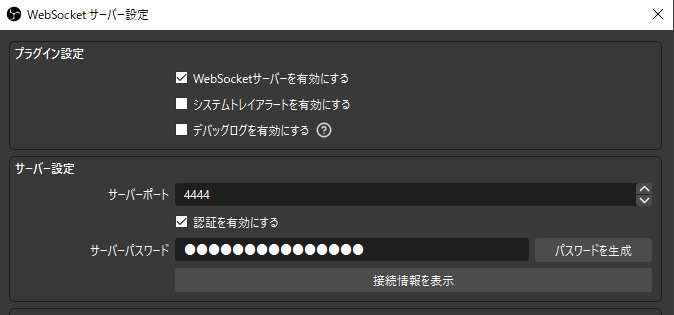
- (OBSのメニューバー内)ツール->WebSocketサーバ設定を開き、以下のように設定する。
パスワードはsdvx_helper側にも入力する必要がある点に注意。 - コナステ版SDVXを起動した状態でソースの追加->ゲームキャプチャ->特定のウィンドウをキャプチャを選択し、
SOUND VOLTEX EXCEED GEARを選択してOKをクリックする。
sdvx_helper動作のための初期設定
インストール時には以下の設定が必要となります。設定後は、コナステ版SOUND VOLTEX EXCEED GEARのプレイ時にOBS及びsdvx_helperを起動しておくだけで自動的にプレーログが保存されます。
- 最新版のリリースページからsdvx_helper.zipをダウンロードし、好きなフォルダに解凍する。
- sdvx_helper\sdvx_helper.exeを起動する。
- メニューバーから設定を開く。
- 設定画面でOBS側のWebsocket設定と同じポート番号及びパスワードを入力する。
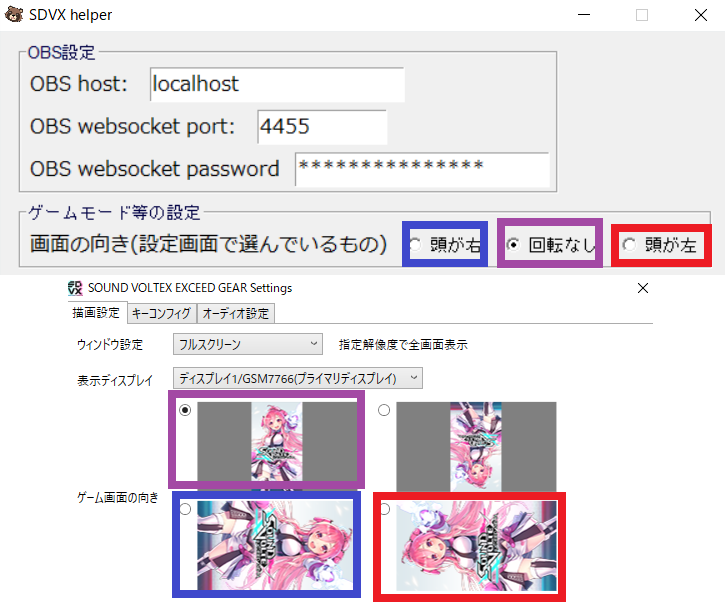
- 以下の画像を参考に、コナステ版SDVXの設定画面で指定している画面の向きを選択する。
- 必要に応じて、リザルト画像の保存先フォルダを設定する。(デフォルト: sdvx_helper/results内)
- 設定画面を閉じる。
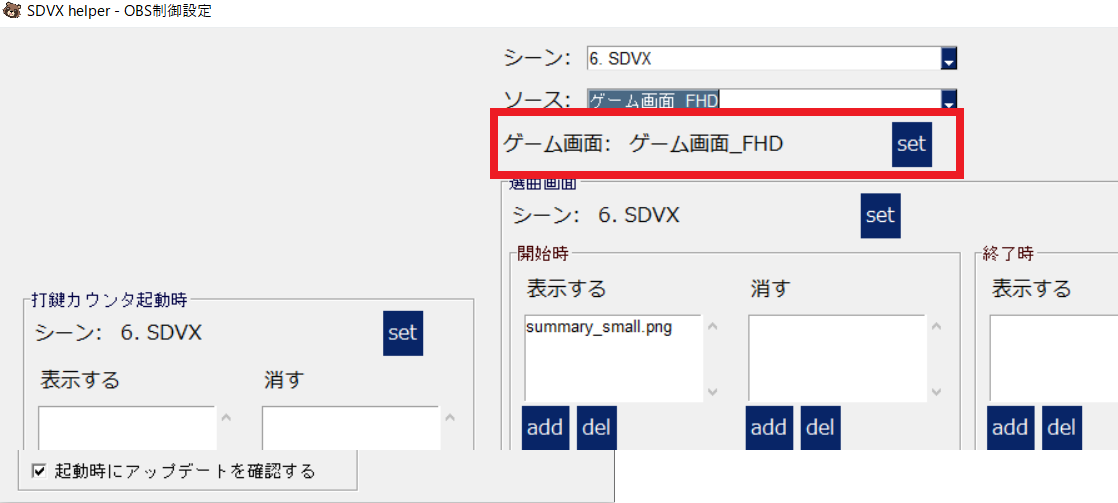
- メニューバーからOBS制御設定を開く。
- シーン欄からコナステ版SDVXの配信や録画に使うシーン名を選択する。
- ソース欄からゲーム画面のキャプチャに使うソース(上記で作成したもの)を選択し、ゲーム画面の横にあるsetボタンをクリックする。
- OBS制御設定画面を閉じる。
その他の設定
(TBD) プレーログ画像, nowplaying.html, 単曲ログのビュー, ライバルビュー, RTA機能,
sdvx_helper portalとの連携設定
初期設定
ページ右上のログインページから maya2_SDVXをクリックし、本サイトのアカウントを作成してください。メールアドレスに送信される認証リンクをクリックすればアカウントの作成が完了します。
作成したIDを使ってログインページからsdvx_helper portalにログインしてください。
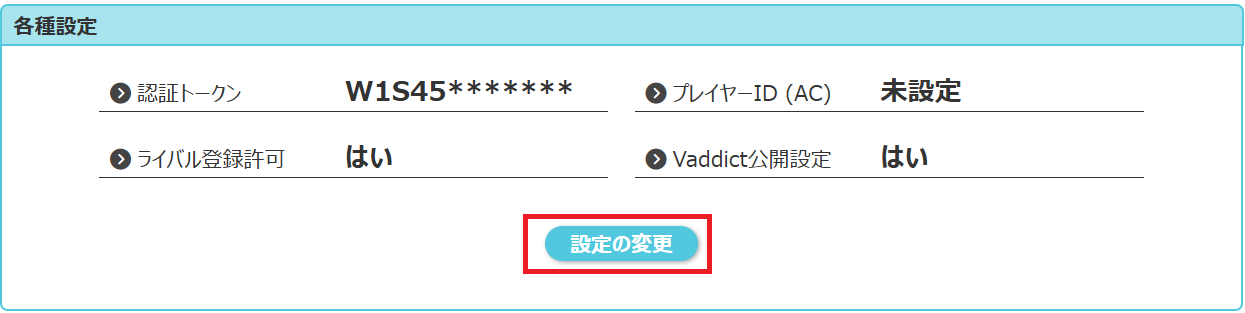
ログイン後に、マイページ下部の設定の変更から 設定ページに進み、
画面上部のコピーをクリックして認証トークンをクリップボードへコピーしてください。
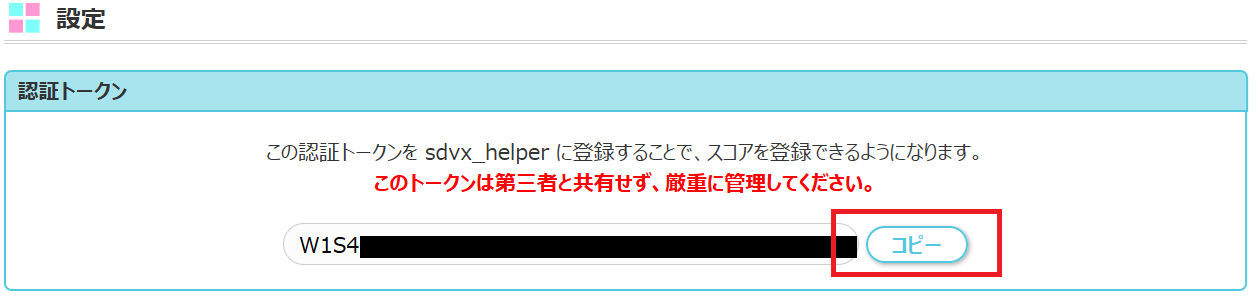
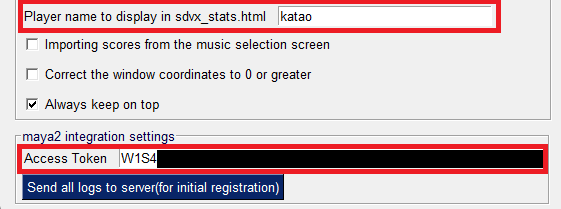
コピーしたトークンを以下のようにsdvx_helperの設定画面のアクセストークンの欄に貼り付けてください。
また、sdvx_helper portal上ではsdvx_stats.htmlに表示するプレーヤー名に設定した名前が使われるので、こちらも適宜設定してください。
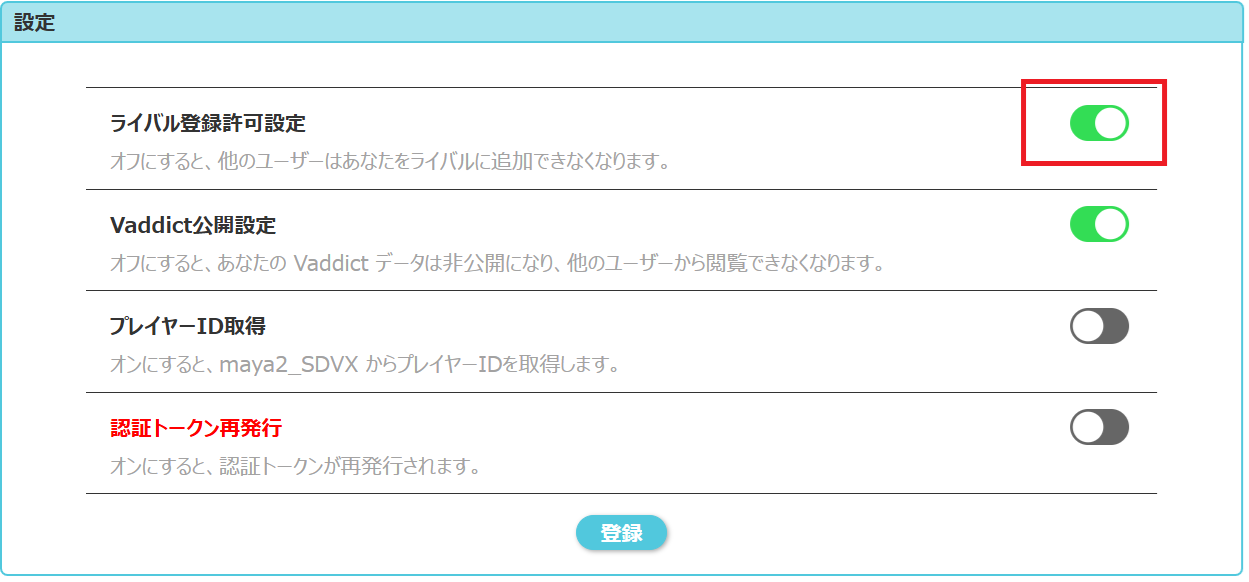
ライバル登録機能を使う場合は、マイページ下部の設定の変更から 設定ページに進み、
ライバル登録許可を有効にして登録をクリックしてください。
 sdvx_helper portal上のライバル登録機能では、サイト上で登録しておくだけでsdvx_helper側のビューに表示することができます。
portal上のライバルについては、Vaddict上でのスコア比較なども行えるようになる予定です。
(ちなみに、既存のGoogleドライブを用いた方法についても利用できます。)
既存の自己ベストをsdvx_helper portalへ送信したい場合は、sdvx_helperから 全てのログをサーバへ送信(初回時)をクリックしてください。
設定後の使い方
アクセストークンの設定ができていれば、sdvx_helper終了時にその日の成果がsdvx_helper portalへ送信されます。送信されたデータはマイページのスコア関連のセクションから確認することができます。
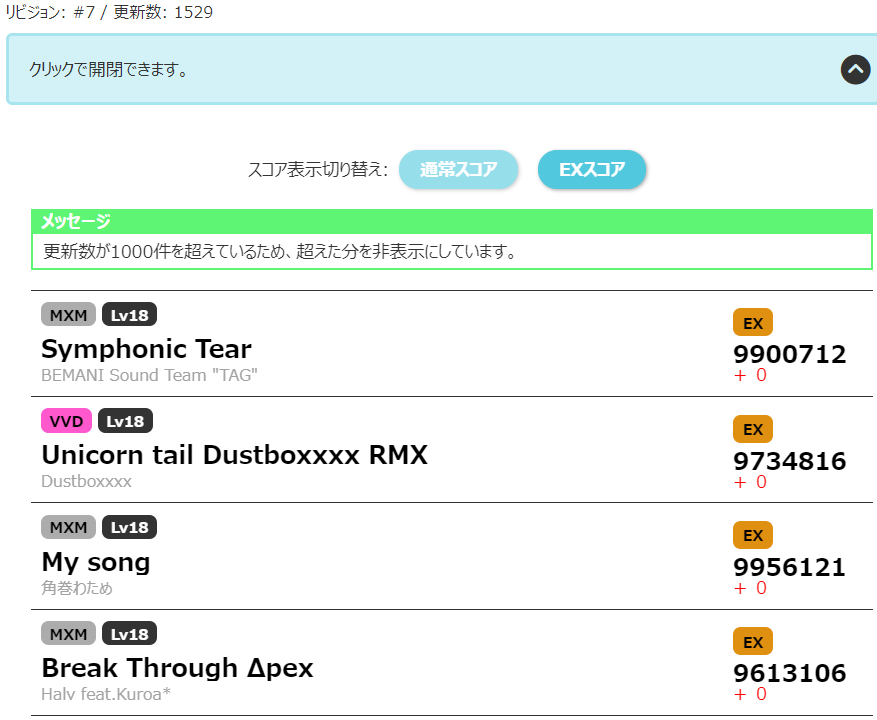 また、スコア関連セクションのVaddictで詳細なデータの確認をクリックすることで、
sdvx_helper portal上のデータを用いた各種画像の生成などを行うことができます。
認識できない曲のスコア登録方法
sdvx_helperでは、ジャケット画像から曲名を認識しているため、 ジャケットが被っている一部の曲(ここなつ2.0、Starlight Express等)を識別しないようになっています。それ以外でも、ADV以下の難易度を中心にジャケットの情報が登録できていない曲もまだあります。 このような曲については、以下のようにスコアを登録してください。
- 設定画面で選曲画面からの取り込みモードを有効にするにチェックして閉じる。
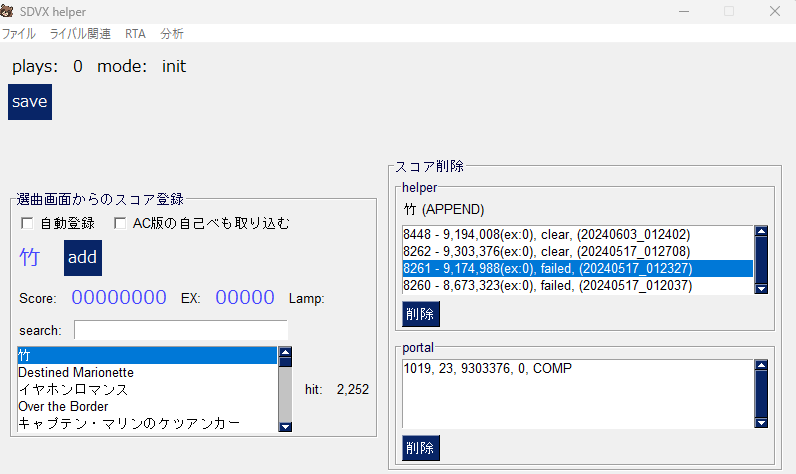
- 以下のようなGUIが表示されるので、選曲画面にて登録したい曲を表示する。
(この時点で自己ベストスコアやクリアランプが表示されます。) - 必要に応じて検索ボックス(search:の部分)を使いながら、正しい曲を見つけてクリックして選択する。
- 表示される曲名に問題がなければ、addをクリックする。
スコアの削除方法
sdvx_helper portalに送信したスコアを削除する際も、上記機能から行うことができます。- 設定画面で選曲画面からの取り込みモードを有効にするにチェックして閉じる。
- 選曲画面にて該当する曲を表示する。(もしくは、検索機能で該当する曲を見つけてクリックして選択する。)
-
画面右側に登録されているスコア一覧が表示されるので、不要なものを選択して削除ボタンをクリックする。
スコア削除ビューではhelper内、portal内のスコアが別々に表示されます。
バージョン履歴